Kdybyste název dnešního článku vložili do „lupy“ – hledat v článcích – našli byste na našem webu tři články na stejné téma. Ano, je to třetí článek, se zdánlivě totožným obsahem. První z nich je z roku 2012. Tehdy jste ve svých iPadech měli naistalovaný iOS 6. S každou aktualizací systému však dochází k menším změnám ve funkcích, jejich vzhledu či ovládání, takže se vyplatí znovu zkontrolovat, kde danou funkci najít a jak ji správně nastavit. Už proto, že u nových modelů iPadů chybí HomeButton (tlačítko), kterým se Asistovaný přístup spouštěl.
Funkce Asistovaný přístup (Guided Access) umožňuje dočasně omezit ovládání iPadu pro práci s jedinou aplikací a nastavit, které části displeje a ovládací prvky budou dostupné. Využijeme ji ve chvíli, kdy zařízení dáváme do ruky dětem, nebo potřebujeme, aby se žák soustředil pouze na jeden konkrétní úkol. Stejně dobře poslouží i starším uživatelům nebo lidem se zrakovými obtížemi, kterým lze ovládání výrazně zjednodušit. Výsledkem je prostředí, které podporuje soustředění, bezpečí a klid.
Z vlastní praxe víme, že tuto funkci oceníte zejména při práci s dětmi, které mají obtíže v oblasti jemné motoriky, s handicapem omezujícím ovládání iPadu dotykem, ale také u dětí s poruchou autistického spektra nebo poruchami pozornosti.
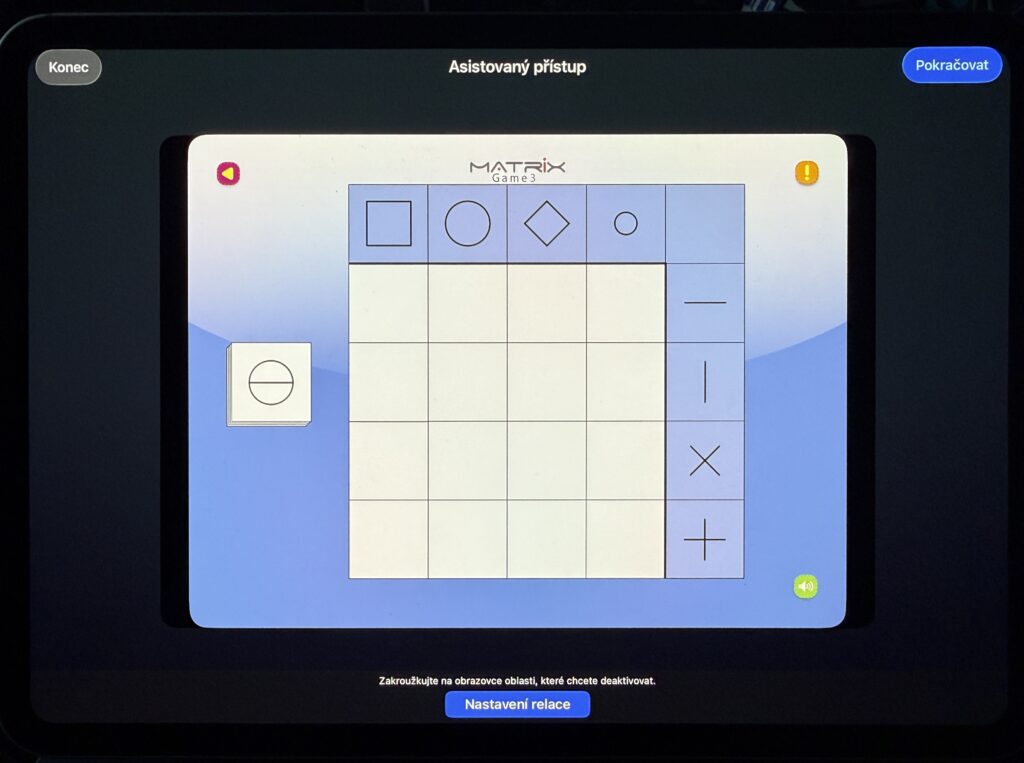
Co funkce Asistovaný přístup umí?
- Uzamčení v jediné aplikaci – uživatel nemůže přepnout na jinou aplikaci, pracuje pouze s otevřeným programem.
- Blokování funkcí zařízení – například klávesnice, dotykové ovládání, pohyb zařízení
- Omezení hardwarových tlačítek – možnost deaktivovat boční tlačítko nebo ovládání hlasitosti.
- Omezení oblastí displeje – můžete vyznačit místa, která nebudou reagovat na dotyk.
- Nastavení časového limitu – po jeho uplynutí se Asistovaný přístup automaticky ukončí.
V jakých případech Asistovaný přístup využijeme?
- Přepínání mezi aplikacemi – dítě omylem nebo z nudy přechází do jiné aplikace a ztrácí se zaměření na úkol.
- Nadužívání tlačítka hlasitosti – stále mění hlasitost a ruší tím sebe i ostatní.
- Nechtěné ukončení aplikace gestem – například přetažením prstu nahoru či stiskem HomeButton (u starších modelů).
- Klikání mimo vymezenou oblast – dotykem na části obrazovky, které nejsou k úkolu potřeba, spouští nežádoucí reakce.
- Náhodné přepínání mezi kartami nebo okny – zejména u aplikací s více obrazovkami či menu.
- Spouštění dalších funkcí iPadu – například Siri, ovládací centrum nebo multitasking, které dítě zbytečně rozptylují.
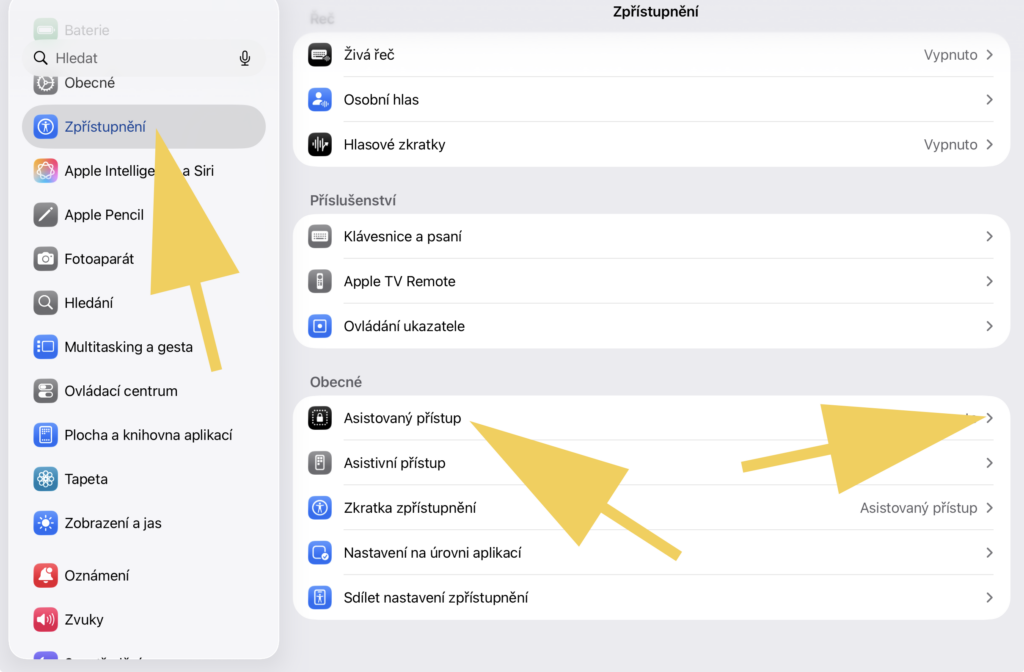
Abyste mohli Asistovaný přístup využívat, je nutné ho mít aktivovaný. Aktivace se provádí v NASTAVENÍ ——> ZPŘÍSTUPNĚNÍ (v levém sloupci)
——> ASISTOVANÝ PŘÍSTUP ——> ZAPNUTO (zelená ikona)
Spuštění Asistovaného přístupu provedete následovně:
- Otevřete aplikaci, kterou chcete zamknout.
- Třikrát rychle stisknete boční tlačítko (u starších iPadů HomeButton).
- Zobrazí se nabídka Asistovaného přístupu
- U prvního použití zvolíte číselný kód a pro potvrzení ho zopakujete
- Klepnete na Spustit – iPad je nyní uzamčený v jediné aplikaci.
Ukončení Asistovaného přístupu
- Třikrát stiskněte boční tlačítko.
- Zadejte kód.
- Klepněte na Ukončit.
Další možnosti:
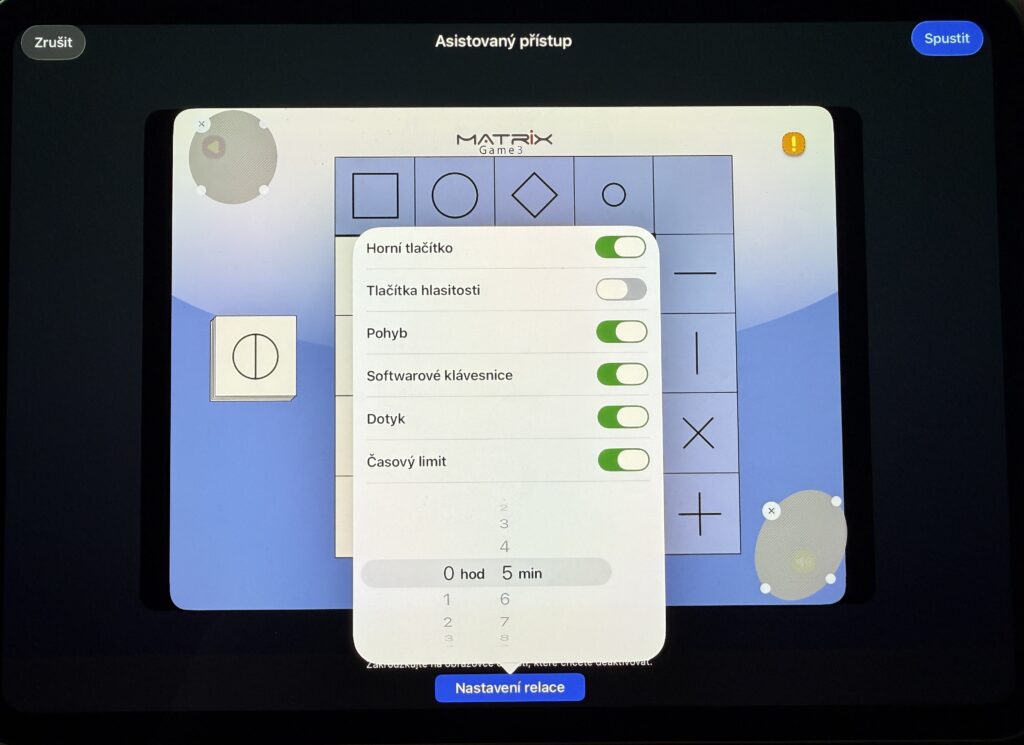
Při zobrazení nabídky Asistovaného přístupu můžete ještě zakroužkováním na obrazovce deaktivovat oblasti, které potřebujete mít neaktivní. Například: návrat do menu, úpravu hlasitosti, překliknutí na webové stránky a podobně. Tyto oblasti budou při práci viditelné, ale nebudou reagovat.
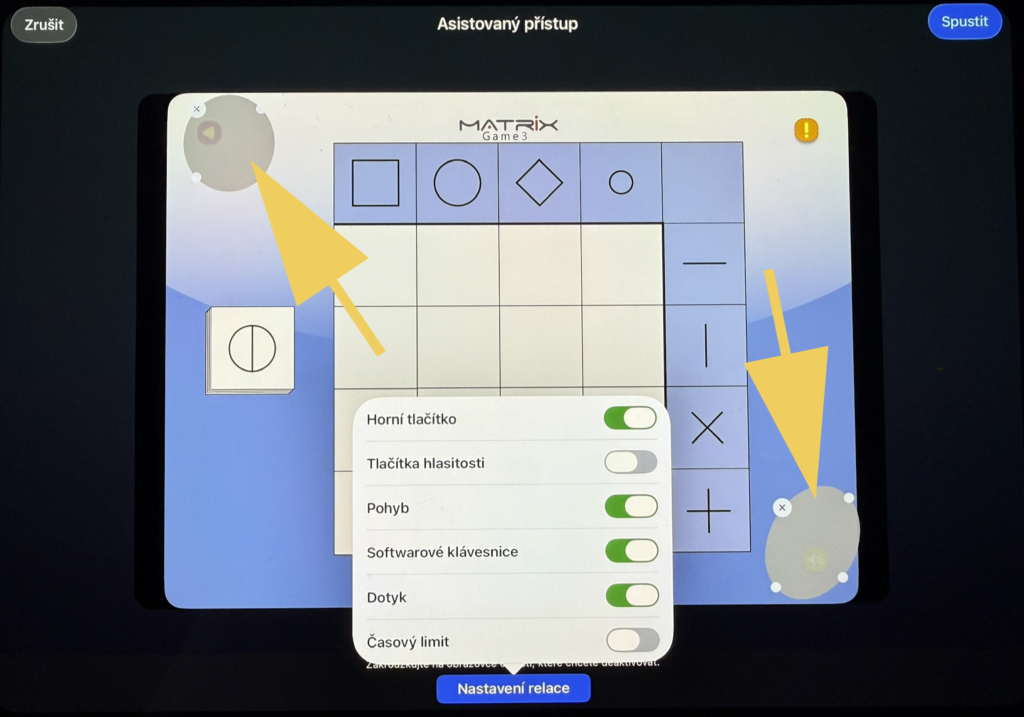
V Nastavení relace si můžete aktivovat nebo deaktivovat konkrétní položky. Například zakázáním horního tlačítka nebude možné iPad vypnout, při deaktivaci pohybu nebude možné používat gyroskop a změnu orientace iPadu (na výšku nebo na šířku).
Je také možné zvolit časový limit, po kterém se celý Asistovaný přístup deaktivuje, přestože nezadáte přístupový kód.
A na co nezapomenout?
Na heslo!!
Deaktivovat Asistovaný přístup, nevíte heslo, je více než obtížné a vyřadí vaše zařízení z provozu.
Nesplést si Asistovaný přístup a Asistivní přístupu (Assistive Access), což je upravené rozhraní pro uživatele, kteří potřebují specifický vzhled a ovládání iPadu.